
Скачать Lightscreen – бесплатный, безопасный, минималистичный инструмент для создания скриншотов для Windows, Mac и Linux
Lightscreen – это лёгкий, бесплатный и открытый инструмент для создания скриншотов, разработанный для пользователей Windows, Mac и Linux, которым важны скорость, простота и конфиденциальность. Разработан независимым автором Кристианом Кайзером (aka ckaiser), Lightscreen предлагает чистый интерфейс в стиле панели задач, который помещает все необходимые функции захвата под рукой. В отличие от перегруженных альтернатив, Lightscreen сосредоточен на основной функциональности без ущерба для настройки. Независимо от того, захватываете ли вы весь экран, отдельное окно или пользовательскую область, процесс интуитивен и мгновенен. Установка не требуется (доступна портативная версия), что делает его идеальным для пользователей, которым нужен безопасный, быстрый и надёжный инструмент для скриншотов в пути. Его минимальный дизайн исключает отвлекающие элементы, а встроенные настройки позволяют задавать шаблоны имён файлов, метки времени и настраиваемые горячие клавиши. Хотя в приложении нет встроенного редактора, упрощённый рабочий процесс делает его идеальным для быстрых захватов. Скачайте Lightscreen сегодня и откройте более умный способ создания скриншотов.
Ключевые особенности Lightscreen
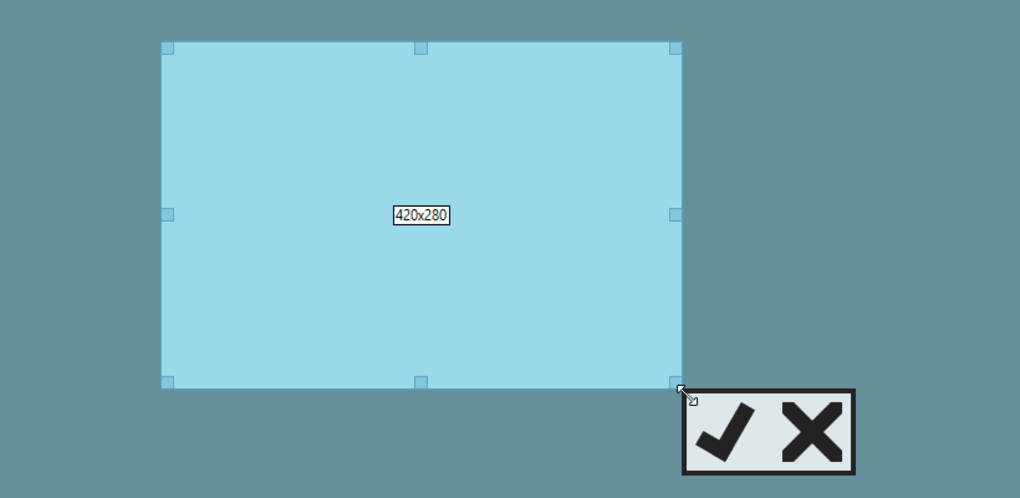
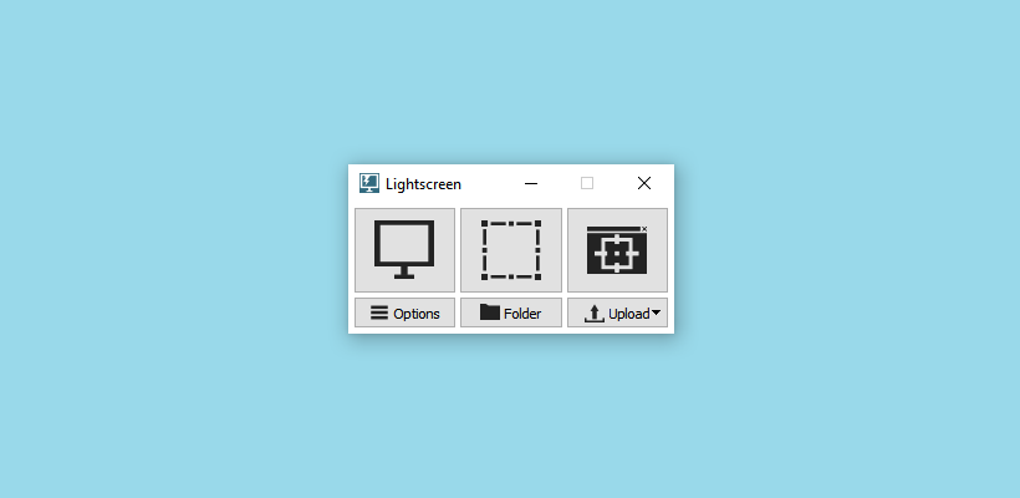
То, что отличает Lightscreen от других инструментов для скриншотов, – это приверженность минимализму без компромиссов в функциональности. Плавающий интерфейс в виде панели задач не только визуально чист, но и чрезвычайно эффективен. После запуска вы сразу видите три основных режима захвата: захват всего экрана, выбор области и захват окна. Каждая функция чётко помечена и доступна одним щелчком. Инструмент выбора области особенно интуитивен – после начала захвата вы можете перетаскивать и корректировать рамку выбора, точно настраивая нужную область, что делает его идеальным для точных скриншотов.
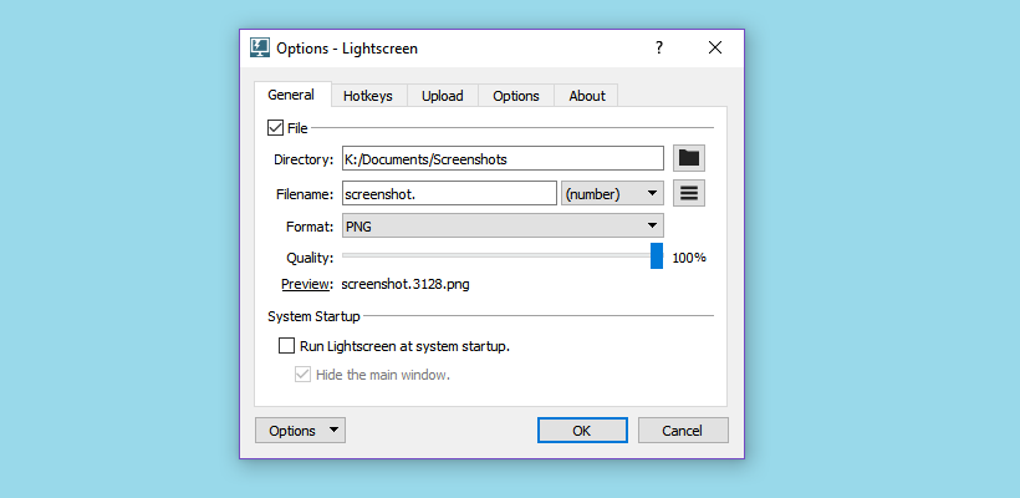
Ещё одной выдающейся особенностью является бесшовная интеграция с системным лотком. Вы можете получать доступ ко всем вариантам захвата, настройкам загрузки и папкам по умолчанию прямо из значка на панели задач. По умолчанию скриншоты сохраняются в каталог Documents > Screenshots, но вы легко можете изменить это в настройках. Возможности настройки впечатляют для инструмента такого размера: можно задать пользовательские форматы имён файлов, включить метки времени и назначить клавиатурные сочетания для каждого типа захвата. Эти горячие клавиши значительно ускоряют рабочий процесс, особенно у частых пользователей.
Lightscreen также поддерживает несколько платформ – Windows, Mac и Linux – что делает его универсальным выбором для пользователей с разными устройствами. Портативная версия позволяет запускать её с USB‑накопителя без установки, что идеально подходит для общих или временных рабочих станций. Все данные остаются локальными, обеспечивая конфиденциальность и безопасность ваших скриншотов. Хотя в приложении нет редактора изображений, акцент на скорости и простоте означает меньше задержек и меньше «мусора». Для пользователей, которым важна эффективность, а не продвинутый монтаж, Lightscreen предоставляет безупречный опыт.
Как установить и использовать Lightscreen на вашем ПК
Начать работу с Lightscreen невероятно просто благодаря его лёгкому дизайну и портативности. Если вы используете Windows, перейдите в официальное репозитории GitHub или надёжный сайт загрузки и скачайте последнюю версию. Файл обычно представляет собой ZIP‑архив. Распакуйте его в желаемую папку – например, Downloads или Apps – и запустите файл Lightscreen.exe. Установка не требуется, что делает его идеальным для пользователей, предпочитающих портативное ПО или работающих на ограниченных машинах.
После запуска приложение появляется в виде небольшой плавающей панели задач в верхней части или сбоку экрана. На ней три основные кнопки: захват всего экрана, захват области и захват окна. Нажатие любой из них мгновенно активирует соответствующий режим. Для захвата области просто нажмите и перетащите, чтобы выбрать нужную часть. После начального захвата вы можете скорректировать выделение, перетаскивая края рамки. Когда всё устраивает, нажмите Enter или кнопку подтверждения, чтобы сохранить.
После захвата скриншот автоматически сохраняется в папку по умолчанию (обычно Documents > Screenshots), но вы можете изменить её в настройках. Чтобы открыть расширенные параметры, щёлкните правой кнопкой мыши значок в системном лотке. Там можно изменить горячие клавиши, включить метки времени или настроить формат имён файлов. Вы также можете загружать скриншоты напрямую на сервисы хостинга изображений, если они настроены. Для пользователей Mac и Linux процесс аналогичен – скачайте соответствующую версию, распакуйте и запустите исполняемый файл. Приложение разработано как кроссплатформенное, обеспечивая одинаковую производительность и интерфейс на разных устройствах.
Совместимость и системные требования
Lightscreen спроектирован как лёгкий и совместимый с широким спектром систем. Он поддерживает последние версии Windows (10 и 11), macOS (10.14 и новее) и дистрибутивы Linux со стандартными рабочими окружениями, такими как GNOME, KDE и XFCE. Приложение построено на Electron, что гарантирует стабильную работу на разных платформах без необходимости дополнительных зависимостей.
Системные требования минимальны. На Windows понадобится минимум 1 ГБ ОЗУ и 50 МБ свободного места на диске. Версия для Mac работает плавно как на Intel, так и на Apple Silicon, а версия для Linux доступна в виде пакета .deb или .AppImage. Для портативной версии не требуются права администратора, что делает её идеальной для школ, офисов или публичных компьютеров.
Одно из главных преимуществ Lightscreen – его портативность. Вы можете скопировать всю папку на USB‑накопитель и запускать её с любого устройства без следов. Это особенно полезно для удалённой работы, технической поддержки или презентаций. Приложение также открытое, его код публично доступен для проверки, обеспечивая прозрачность и безопасность. Нет телеметрии, нет рекламы, нет сбора данных – только чистая, сосредоточенная функциональность. Будь вы студент, профессионал или обычный пользователь, Lightscreen подстраивается под ваш рабочий процесс, не требуя ресурсов системы.
Плюсы и минусы использования Lightscreen
- Плюсы:
- Бесплатно и с открытым исходным кодом, без скрытых расходов и рекламы
- Минималистичный, не отвлекающий интерфейс
- Доступна портативная версия – установка не требуется
- Поддержка Windows, Mac и Linux
- Быстрый, мгновенный захват с настраиваемыми горячими клавишами
- Лёгкий, с низким потреблением системных ресурсов
- Безопасный – без сбора данных и телеметрии
- Настраиваемые шаблоны имён файлов и метки времени
- Минусы:
- Отсутствует встроенный редактор изображений для быстрых правок
- Нет встроенных инструментов аннотации (стрелки, текст и т.д.)
- Интерфейс может показаться слишком простым для продвинутых пользователей
- Ограниченные возможности загрузки без сторонних настроек
- Нет автоматической синхронизации с облаком или интеграции обмена
Часто задаваемые вопросы (FAQ)
-
Is Lightscreen free to download and use?
Yes, Lightscreen is completely free and open-source. You can download, use, and modify the software without any cost or restrictions. The developer, Christian Kaiser, maintains it as a passion project, ensuring it remains ad-free and privacy-focused.
-
Can I run Lightscreen without installing it?
Absolutely. Lightscreen offers a portable version that runs directly from a USB drive or any folder. Simply extract the ZIP file and launch the executable. No installation or registry changes are required—perfect for temporary or shared computers.
-
Does Lightscreen work on Mac and Linux?
Yes, Lightscreen is fully compatible with macOS (10.14+) and Linux (Debian/Ubuntu, Fedora, etc.). The app is built with cross-platform support in mind, ensuring consistent performance across all major operating systems.
-
Can I edit my screenshots after taking them?
Lightscreen does not include an in-app image editor. However, you can quickly open captured screenshots in your default image viewer or editor (like Paint, Preview, or GIMP) for basic edits. The app focuses on fast capture, not editing.
-
How do I change the default save location for screenshots?
Go to the system tray icon, click "Settings," and navigate to the "Save" tab. Here, you can browse and select a new folder for your screenshots. This change applies globally across all capture modes.
Conclusion: Why You Should Download Lightscreen Today
If you're looking for a fast, secure, and hassle-free screenshot tool, Lightscreen is an excellent choice. Its minimalist design, instant access to capture modes, and cross-platform support make it ideal for students, professionals, and casual users alike. While it doesn’t include advanced editing features, its focus on speed and simplicity delivers a superior user experience for those who value efficiency.
With no installation required, full privacy, and a growing community of satisfied users, Lightscreen stands out in a crowded market. Whether you're capturing a bug report, sharing a tutorial, or saving a memorable moment, this tool gets the job done—without the clutter.
Download Lightscreen now and experience the power of minimalism in action. It’s free, secure, and ready to use in seconds.







